
はじめての方へ
3 ステップで、最初のスライドを作る
スライドの作成は、パソコンで行ってください(スマートフォン・タブレットは対象外です)。許可の操作は、最初の 1 回だけです。
見本
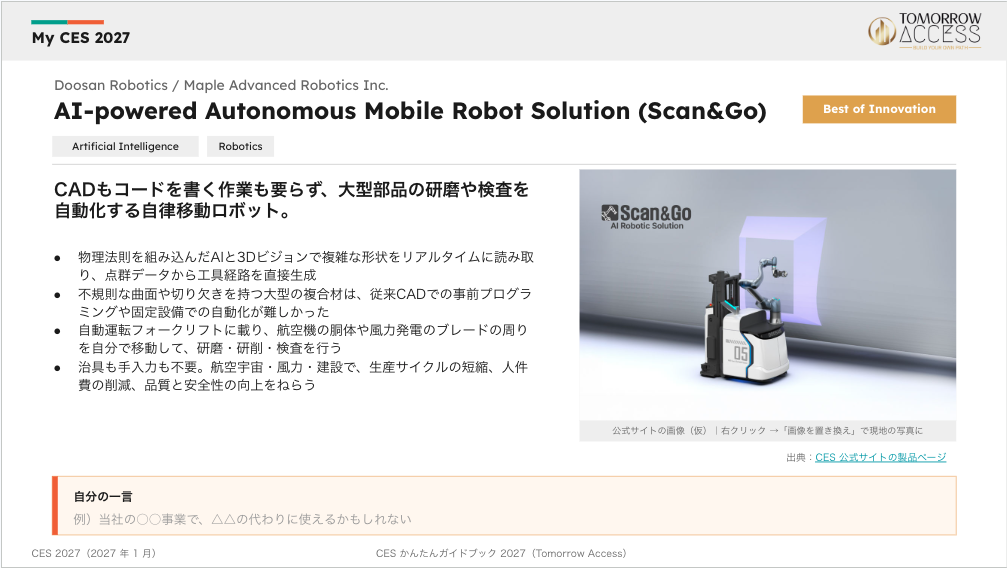
こういうスライドができます
気になる製品にチェックを入れてメニューを押すと、1 製品 1 枚のスライドができます。現地で撮った写真と一言を足せば、そのまま報告書に使えます。
準備
自分用のコピーを作る
納品メールのリンクを押すと、右のような画面が開きます。「コピーを作成」を押してください。ご自分の Google ドライブに、自分用のファイルができます。
個人の Google アカウント(無料)でご利用ください。
ドキュメントのコピー
⚠ 添付の Apps Script ファイルと機能もコピーされます
「CES かんたんガイドブック2027年版」のコピーを作成しますか?
コピーを作成Apps Script ファイルを表示
1
画像を表示する
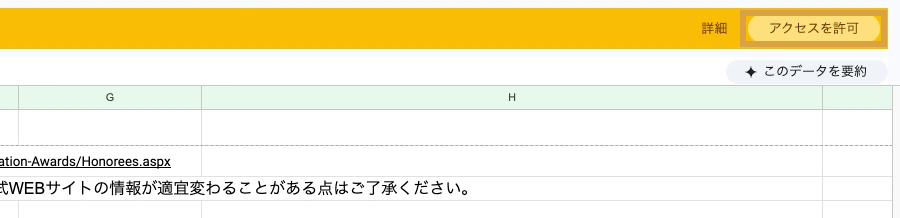
画面の上に黄色い帯が出ていたら、右端の「アクセスを許可」を押します。製品の画像を主催者のサイトから読み込むための確認です。
2
メニューからスライドを作る
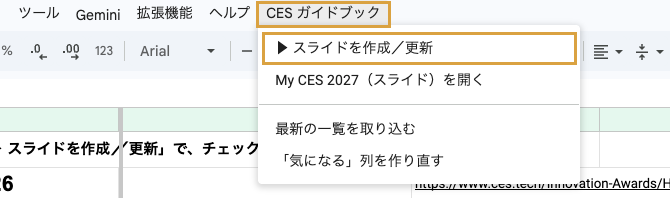
受賞製品の一覧で「気になる」にチェックを入れて、上のメニュー「CES ガイドブック」→「▶ スライドを作成/更新」を押します。
メニューが見えないときは、1〜2 分待ってページを再読み込みしてください。
3
許可する(最初の 1 回だけ)
「認証が必要です」で「OK」→(アカウントを選ぶ画面が出たら)ご自分の Google アカウントを選ぶ →「すべて選択」にチェックを入れて、いちばん下の「次へ」。
許可するのは、このスプレッドシートと、ここから作るスライドの 2 つだけです。
CES ガイドブック(My CES)が Google アカウントへのアクセスを求めています
CES ガイドブック(My CES) がアクセスできる情報を選択してください
✓すべて選択
このアプリで使用する Google ドライブ上の特定のファイルのみの参照、編集、作成、削除。アクセス権の詳細を表示✓
このアプリケーションがインストールされているスプレッドシートの表示と管理。アクセス権の詳細を表示✓
キャンセル次へ
完了
できました
「スライドを ○ 件追加しました」と出れば完了です。「気になる」の上の「▶ My CES 2027 を開く」からスライドを開けます。
スライドを 6 件追加しました(既にあった 0 件はそのまま)。
一覧の「気になる」の上の「▶ My CES 2027 を開く」から開けます。スライドは Google ドライブの「マイドライブ」にあります。
チェックを外しても、作ったスライドは消えません。不要なスライドはスライド側で削除してください。
OK
困ったとき
メニュー「CES ガイドブック」が見えないコピーした直後は、出るまでに 1〜2 分かかることがあります。少し待って、ページを再読み込みしてください。
英語で「Access is denied.」と出た許可の画面で「すべて選択」にチェックを入れずに進むと、この表示になります。その窓を閉じて、もう一度メニューから「▶ スライドを作成/更新」を押し、「すべて選択」にチェックを入れて「次へ」を押してください。
製品の画像が「#REF!」になっている画面の上の黄色い帯の「アクセスを許可」を押すと表示されます。
お勤め先の Google アカウントで動かない設定によって、スライドを作る機能が使えないことがあります。個人の Google アカウントで、納品メールのリンクからコピーを作り直してご利用ください。一覧・おすすめルート・報告書の雛形は、そのままお使いいただけます。
「スライドを作れませんでした」と出た少し待ってから、もう一度メニュー「CES ガイドブック」→「▶ スライドを作成/更新」を押してください。
スマートフォン・タブレットで使いたいスライドの作成はパソコンで行ってください。