
この記事の要点
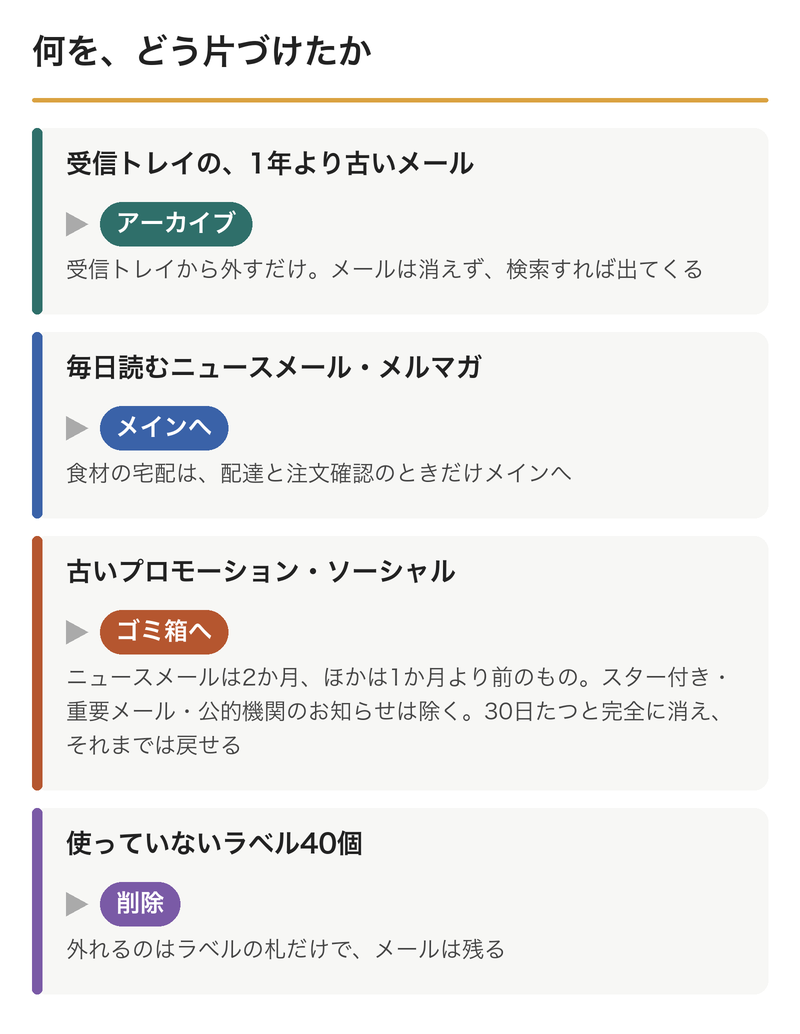
- 個人のGmailを、Claude Codeに整理してもらいました。受信トレイにある1年より古いメールはアーカイブ、使っていないラベル40個は削除、受信トレイはタブで分ける形にしました
- 宣伝メールが集まる「プロモーション」のタブには1,954通、そのうち933通が新聞社のニュースメールでした。読むものはメインに移し、いらない古いものは、ゴミ箱に入れてもらいました
- 仕事用アドレスへの転送や配信の停止は、あえてAIにさせませんでした。「全部任せる」より「決めるのは私」の方が、あとで迷わないと思った話です
目次
個人のGmailは、気が向いたときに古いメールを少しアーカイブに入れるくらいで、きちんと整理はしていませんでした。
新聞社のニュースメール、ホテルやお店のお知らせ。その間に、家族からのメールや、そのほかの大事な連絡がまぎれています。左側には、子どもの学校のことで忙しかったころに作ったラベルが、ずらっと並んだまま。
古いメールを自分で一つずつアーカイブしたり、ラベルを消したりするのは、手間がかかります。でも、AIがここまで進化した今なら、Claude Codeに頼めるのではないか。ふと、そう思いました。
とある日曜日。Claude Codeに英語のメールを1通読んでもらったついでに、受信トレイ全体の片づけも頼んでみることにしました。
きっかけは、英語のメール1通
最近は、英語のメールを自分で一から読むことは、ほとんどなくなりました。Claude CodeなどのAIに日本語に訳して、まとめてもらっています。その方が、ずっと早く内容が頭に入るからです。
この日も、最初のお願いは「このメールの内容を分かりやすく教えて」でした。
Claude Codeは、ブラウザのChromeを操作できる拡張機能(Claude in Chrome)を使って、私の個人のGmailを開いて読んでくれます。ログインだけは、私が自分でします。Claude Codeは、パスワードを自分では入力しない決まりになっていて、そこは私に任されるからです。
英語のメールの内容を日本語で説明してもらったあと、続けて聞いてみました。
「古いメールはもう全部アーカイブに入れて、過去1年のだけ取っておくとか、きれいに整理したいんだけど、いい方法ある?」
古いメールはアーカイブ、配信メールはタブで分ける
アーカイブは、受信トレイから外すだけで、メールは消えません。あとで検索すれば出てきます。
私にとってスター付きのメールは、大事なメールの印です。なので最初は「スター付きは取っておいて」とお願いしました。でも、1年より前のものは、終わった手続きや支払い済みのお知らせばかり。そう気づいて、「スター付きも1年より前のはアーカイブに入れて」と伝えました。
残った1年分は、ニュースメールやお店のお知らせと、家族からのメールが、ごちゃ混ぜに並んでいました。
そこで、受信トレイを「タブ表示」に切り替えてもらいました。Gmailがメールを種類ごとに「メイン」「プロモーション」「ソーシャル」「新着」のタブに分けてくれます。「プロモーション」は、お店やサービスからの宣伝メールが集まるタブです。メールは受信トレイに残ったまま、見る場所だけが分かれます。
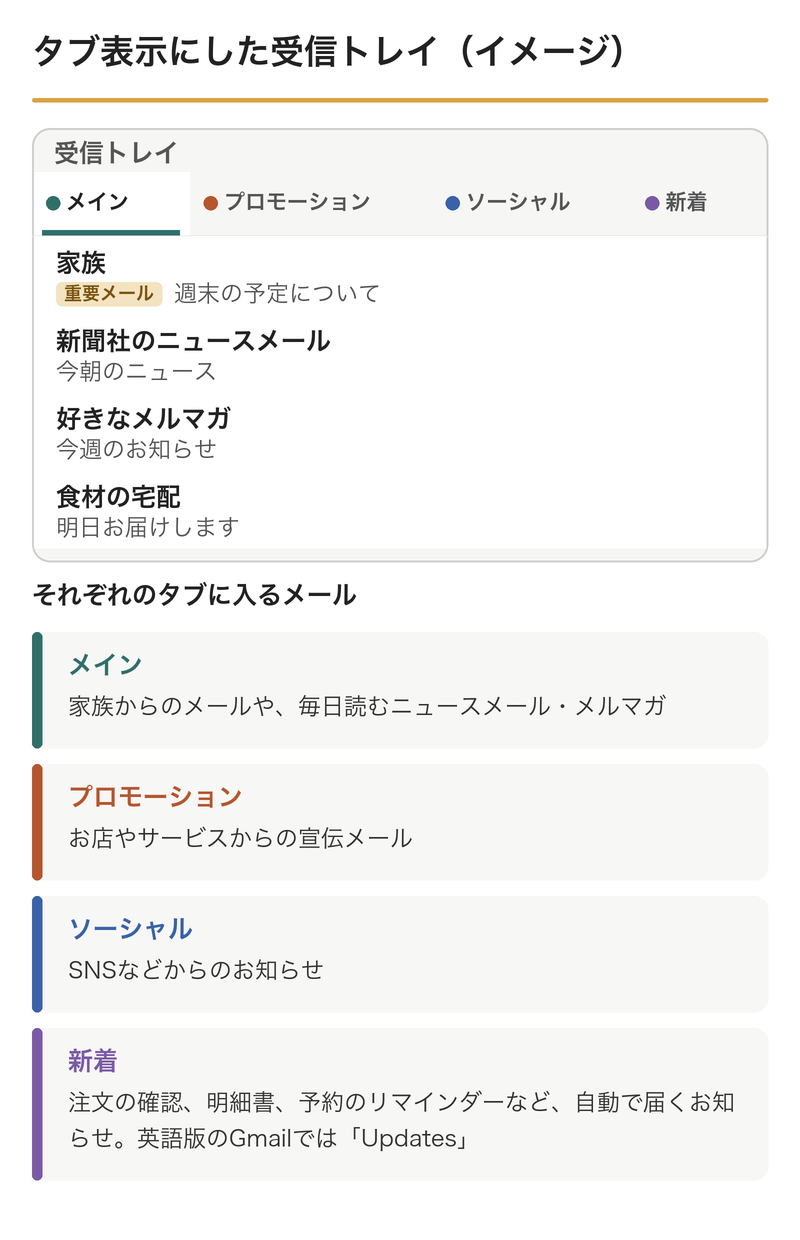
※実際のメールではなく、画面の形を表したイメージです
ひとつ勘違いもしていました。「新着」という名前なので、新しく届いたメールが全部入るのだと思っていたのです。
実はここは、注文の確認、明細書、予約のリマインダーなど、自動で届く「お知らせ」の置き場所でした。英語のGmailでは「Updates(お知らせ)」という名前で、こちらのほうが中身に近いと思います。
そこでClaude Codeに「新着のタブを、お知らせに直せないの?」と聞いてみました。答えは「それは直せません」。タブの名前はGoogleが決めたもので、自分で付け替える設定はないそうです。
家族のメールには、自動で「重要」の札
いちばん見落としたくないのは、家族からのメールです。
家族のアドレスから届いたメールには、自動で「重要メール」というラベルが付くように、Gmailのフィルタを作ってもらいました。
41個のラベルが、1個になった
左側のラベルは、全部で41個ありました。Claude Codeが1つずつ調べると、2021年以降に使っていたのは「重要メール」の1個だけ。
ほかは、子どもの学校や習い事、引っ越しなど、以前の暮らしに関するものでした。いちばん古いものは、2014年で止まっていました。
2014年から2020年ごろまでの暮らしが、そのままラベルに残っていたんですね。ちょっとしんみりしました。
でも、今はもう使いません。「重要メール」だけ残して、ほかは全部削除してもらいました。
消えるのはラベルの札だけで、メールそのものは残ります。削除のあと、Claude Codeが子どもの学校の名前で検索して、昔のメールがちゃんと出てくることを確かめてくれました。
プロモーション1,954通、残すものと消すもの
プロモーションのタブには、1,954通が入っていました。配信元は154。そのうち933通、半分近くが、ある新聞社のニュースメールでした。
毎日読むニュースメールや地元の新聞、好きなメルマガは、メインに移してもらいました。
アジア食材の宅配サービスは、セールの宣伝はいらないけれど、「明日届きます」の連絡は欲しい。そんな細かいお願いも、Claude Codeは実際の件名を確かめてから、「配達や注文確認のときだけメインに入れる」フィルタにしてくれました。
一覧を作る途中で、「公的機関からの大事なお知らせが、プロモーションに入っています」とも教えてくれました。見落とすところでした。
いらないものは、こう決めました。
- ニュースメールは、2か月より前のものはいらない
- ほかのプロモーションとソーシャルは、1か月より前のものはいらない
スター付き、「重要メール」、公的機関からのお知らせを外したうえで、残りをゴミ箱に移してもらいました。ゴミ箱のメールは、30日たつとGmailが自動で完全に消します。それまでなら戻せます。
感心したのは、そのあとです。
ふだんよく読むメールをメインに移すとき、Claude Codeは「この差出人から届いたメールはメインに入れる」という決まり(Gmailのフィルタ)を作ってくれました。すでに届いているメールにも、まとめて当てはめる設定です。
ところが、Claude Codeが確かめてみると、半年ほど前より古いメールの一部が、メインに移らずにプロモーションに残っていました。
Claude Codeは「古いメールの一部が移っていません」と教えてくれて、自分で移し直してくれました。最後に、全部メインに移ったことも確かめてくれました。
私が自分でやっていたら、「設定したのに、なんで残ってるの?」と、そこで止まっていたと思います。
あえてAIにさせなかったこと
全部を任せたわけではありません。
仕事用のアドレスへの自動転送は、断りました。
Claude Codeは「個人のメールを仕事用のアドレスに自動で転送する方法もあります」と選択肢を出してくれました。便利そうですが、仕事と個人のメールが混ざると、かえって分かりにくくなります。
配信の停止は、自分でやります。
いらないメルマガの候補は一覧にしてもらいました。でも「配信停止」を押すのは私です。どれを止めるかは、自分で決めたいからです。
パスワードの入力は、Claude Codeがしない決まりになっていて、いつも私が自分で入力します。でも、それだけで安全、というわけではありません。AIがメールの中身を読んで操作すること自体にも、注意が必要です。今回は、何をしているかを確かめながら、残すものと消すものを自分で決めました。
やってみて
朝、Gmailを開くと、メインには家族のメールと、毎日読むものが中心に並んでいます。左側のラベルは「重要メール」1つだけ。
一つひとつは、自分でもできることです。でも、何を消して何を残すかを決めるのは、意外と頭を使います。Claude Codeがメールを読んで数えて選択肢を出し、私は「これは見てる」「これはいらない」と答えるだけ。決めることに集中できたのが、いちばん楽でした。
自分で少しだけやってみるなら、Gmailの検索窓に次の言葉を入れてみてください。
- 「in:inbox older_than:1y」……受信トレイの、1年より古いメール
- 「category:promotions older_than:1m」……プロモーションの、1か月より古いメール
出てきたメールに、残しておきたいものが混ざっていないかを確かめてから、いらないものをアーカイブする。それだけでも、受信トレイはかなりすっきりします。ゴミ箱に入れる場合は、大事なメールを巻き込まないよう注意が必要です。
note でも書いています
- アメリカの暮らしと AI の話を、note にも載せています。フォローしていただくと、新しい記事のお知らせが届きます。ローレル@シリコンバレーの note を見る