

この記事の要点
- Claude Codeは、家のMacで動かしたまま、iPadやスマホから操作できます(「リモートコントロール」という機能)
- これを覚えてから、パソコンの前に座る回数がぐんと減りました。リビングのソファーでも、キッチンでごはんを作りながらでも、声で仕事を頼んでいます
- 設定はかんたんです。この記事の後半に、やり方をまとめました
目次
いま、この記事の元になる話を、キッチンでしゃべっています。
調理台の横にiPadを置いて、AIの「Claude Code(クロードコード)」のアプリに、声で話しかけています。
パソコンの前に座らなくても、仕事ができるようになりました。パソコンの前に座る回数も、ぐんと減りました。
Claude Codeは「リモート」で動かせる
きっかけは、Claude Codeを「リモート」で動かせると知ったことでした。
Claude Codeは、ふだんは家のMacで動いています。会社のホームページの記事づくりも、ブログの下書きも、Macの中で作業してくれます。
その作業を、離れたところからiPadで見て、指示できる。これが「リモートコントロール」という機能です。
Macは家で動かしたまま、私はiPadを持ってどこにでも行けます。
リビングのソファーでコーヒーを飲みながら、指示を出すこともあります。
今日は、キッチンでごはんを作りながら使いました。
今日のごはんと、今日の仕事
今日のごはんは、「チャプチェ」「エッグポテトサラダ」「具だくさんのおみそ汁」です。
子どもたちが巣立ってから、ごはん作りは1日1回になりました。夫婦そろって小食なので、これで1日もちます。家事も、ぐんと楽になりました。
チャプチェは、YouTubeで見つけたお気に入りのレシピがあって、その動画を見ながら作っています。
作り始める前に、Claude Codeには「この記事の下書きを作っておいて」「ホームページのこのページを直しておいて」と、その日の仕事を頼んでおきます。
料理を進めていると、ときどきClaude Codeから「ここまでできました」「ここはどうしますか」と返事が来ます。
それを見て、「それでいいよ」「下書きのここを書き直して」と返事をします。
これも全部、声です。マイクのボタンを押してしゃべるだけなので、文字をタイプする必要はまったくありません。
キッチンで進んでいる仕事
「料理しながらできる程度の仕事でしょう」と思われるかもしれません。
でも、いまキッチンから頼んでいるのは、会社の本業に近い作業です。
夫と経営している会社「Tomorrow Access」のホームページは、先日Claude Codeと一緒にまるごと作り直しました。そのホームページに載せる記事づくりが、今も続いています。
プログラミング未経験の私が、どうやってホームページを作り直したのか。そのときのことは、こちらの記事にくわしく書いています。
52歳・プログラミング未経験の私が、1週間でClaude Codeと会社のホームページを作り直した全記録
もう一つは、夫のnoteの記事を、会社のブログ「シリコンバレー奮闘記」に載せる作業です。
私はnoteに書いた記事を、会社のブログにも同じ文章で載せています。夫もnoteに記事を書いているのですが、その中には、会社のブログに載っていないものがありました。
そこで、夫の記事は、要点と冒頭を会社のブログに載せて、続きはnoteで読んでもらう形にしました。
今日はこの作業も、キッチンから声で頼んで進めました。
どの記事を載せるか、同じ話がすでにサイトにないか。Claude Codeが調べて下書きを作り、「これは載せますか」と聞いてくれます。私は返事をするだけです。
決めるのは私、手を動かすのはAI
キッチンで仕事ができるようになって、気づいたことがあります。
私の仕事は「手を動かすこと」から、「決めること」に変わったんだな、ということです。
記事を書く、ページを直す、調べものをする。そういう手作業は、Claude Codeがやってくれます。
私がするのは、何をしてほしいかを伝えることと、出てきたものを見て「これでいい」「ここは違う」と決めることです。
それなら、パソコンの前に座っていなくてもできます。iPadの画面を見て、一言返せばいいだけです。
ただし、外に出るものは必ず私が確認します。記事の公開やSNSへの投稿は、Claude Codeには「下書きまで」と決めています。最後に「公開していいよ」と言うのは、いつも私です。
リモートで動かす設定のしかた
やってみたい方のために、私の使い方をもとに、設定のしかたをまとめておきます。Claudeの有料プランが必要です(個人向けのPro・Maxのほか、会社向けのTeam・Enterpriseでも使えます。会社向けのプランでは、先に管理者がこの機能をオンにする必要があります)。無料プランでは使えません。
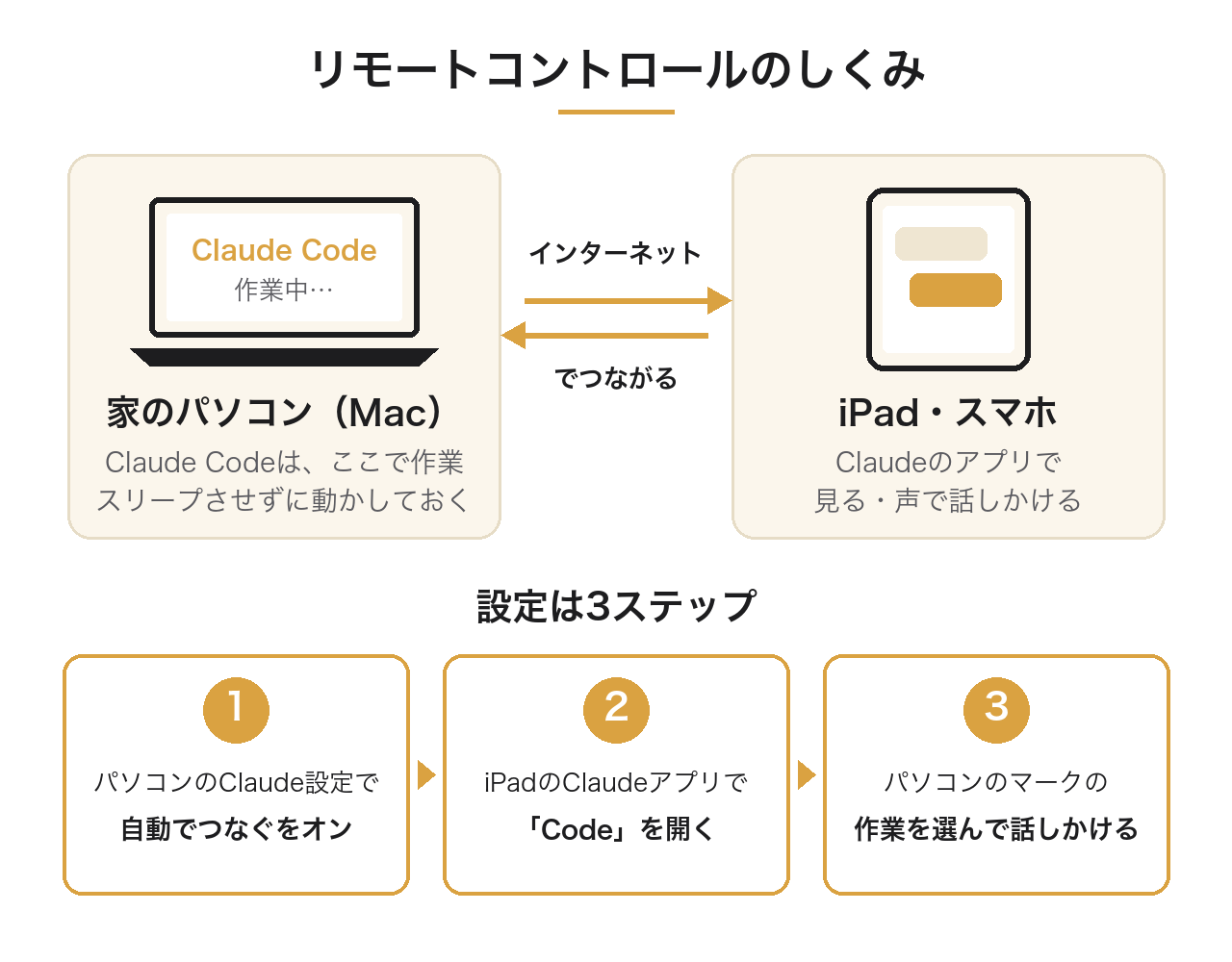
準備するもの
- Claude Codeが入ったパソコン(私はMacで、Claudeのデスクトップアプリを使っています)
- iPadかスマホ(Claudeのアプリを入れて、パソコンと同じアカウントでログインしておきます)
設定のしかた
- パソコンでClaudeのアプリを開き、設定の「Code」の中にある「Connect new sessions to Remote Control」(新しい作業を自動でRemote Controlにつなぐ)をオンにします。これは最初に1回だけです
- いつもどおり、パソコンでClaude Codeの作業を始めます。新しく始めた作業は、自動でRemote Controlにつながります
- iPadでClaudeのアプリを開き、「Code」を選びます
- 作業の一覧に、パソコンのマークが付いた作業が並んでいます(つながっている間は緑の点が付きます)。それを選びます。あとは、パソコンの前にいるときと同じように話しかけるだけです
私も、この「自動でつなぐ」設定にしているので、毎回の操作はしていません。
なお、設定をオンにする前から開いていた作業をつなぎたいときは、その作業の詳細にある「Remote Control」のスイッチをオンにします(入力欄に「/remote-control」と入力しても同じです)。
気をつけることが一つあります。作業をしているのは、あくまで家のパソコンです。パソコンがスリープ(眠った状態)になっている間や、Claudeのアプリを閉じている間は、iPadからはつながりません。スリープの場合は、パソコンが起きてインターネットにつながれば、自動でまたつながります。
料理しながら、仕事がすごく楽になった
もともと専業主婦だった私にとって、家のことと仕事は、ずっと別々のものでした。
ごはんを作る時間は、仕事が止まる時間。仕事をする時間は、家のことが止まる時間。
それが今は、同じ時間に両方が進んでいます。料理をしながらでも、仕事がスムーズにできるようになりました。本当に楽になりました。
会社の経営にAIを使うようになって、仕事の生産性はものすごく上がりました。この速さは、私にとってとても大事です。
それに加えて最近、面白いなと思っているのが、どこからでも仕事ができるようになってきたことです。
パソコンの前に座らなくても、仕事は進む。
それが、今の私の働き方です。
note でも書いています
- アメリカの暮らしと AI の話を、note にも載せています。フォローしていただくと、新しい記事のお知らせが届きます。ローレル@シリコンバレーの note を見る